掌握PS“刷子”工具 在剪切窗口中绘制不规则线条的完全指南
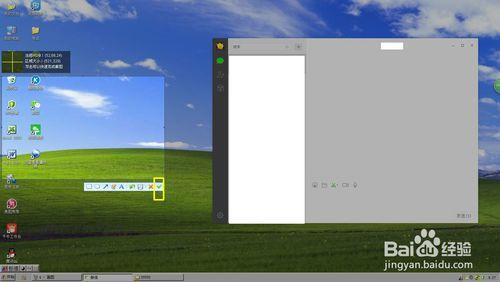
在图像处理软件(如Adobe Photoshop)中,“刷子”工具是进行绘画和编辑的核心功能之一。许多用户可能遇到过在“剪切窗口”或选区绘制中的困惑,尤其是在需要绘制不规则线条时。本文将详细解析如何高效使用刷子工具,在剪切蒙版或受限区域内绘制不规则线条。
一、理解“剪切窗口”与刷子的交互
“剪切窗口”通常指图像编辑中的选区、剪切蒙版或画布窗口。刷子工具能否在特定区域绘制不规则线条,取决于编辑模式的设置。例如,在图层蒙版或剪切蒙版上使用刷子时,画笔的涂抹效果仅作用于蒙版区域,这为绘制不规则边缘提供了灵活性。
二、绘制不规则线条的关键步骤
- 准备工作:打开图像,创建新图层或选择目标图层。若需在剪切蒙版内绘制,先建立剪切关系(按住Alt键并单击图层间的分隔线)。
- 选择刷子工具:按快捷键B激活刷子工具,并在选项栏中调整笔刷大小、硬度及不透明度。
- 设置绘制模式:确保前景色设置为所需颜色。若在蒙版上绘制,前景色应为黑色(隐藏)或白色(显示)。
- 绘制不规则线条:通过鼠标或数位板自由手绘,利用笔刷的流量和不透明度控制线条的粗细变化,实现自然的不规则效果。可结合Shift键绘制直线,或使用钢笔工具创建路径后描边以获得更精确的不规则线条。
三、高级技巧:在剪切窗口中约束绘制范围
若要限制刷子仅在特定区域内绘制1,可先创建选区或使用剪切蒙版。例如,在选区存在时,刷子绘制将被限制在选区内部。使用图层蒙版可非破坏性地控制显示区域,配合刷子绘制不规则形状的边缘。
四、常见问题与解决方案
- 刷子无反应:检查图层是否锁定或是否为智能对象(需栅格化)。
- 线条边缘生硬:调整笔刷硬度或使用柔边画笔。
- 无法在蒙版上绘制:确认蒙版处于选中状态(缩略图周围有白框)。
五、
通过合理配置刷子工具与剪切窗口(或蒙版)的配合,用户能够灵活绘制各种不规则线条,提升图像编辑的创作自由度。掌握这些技巧后,无论是修饰蒙版边缘还是进行创意绘画,都能更加得心应手。
注:1 此处“剪切窗口”指代选区或蒙版约束区域,具体行为可能因软件版本而异。
如若转载,请注明出处:http://www.sigegungun.com/product/58.html
更新时间:2026-11-21 05:37:34