电脑软件 从入门到精通的实用教程
电脑软件:从入门到精通的实用教程
第一章:认识电脑软件
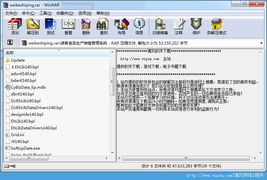
电脑软件,通常简称为软件,是指一系列按照特定顺序组织的计算机数据和指令的集合。它分为系统软件和应用软件两大类。
系统软件:如Windows、macOS、Linux操作系统,是电脑运行的基础,管理硬件资源,为应用软件提供运行环境。
应用软件:如办公软件(Microsoft Office、WPS)、图像处理软件(Photoshop)、影音播放软件等,是用户直接用来完成特定任务的工具。
第二章:软件安装与卸载
2.1 安全获取软件
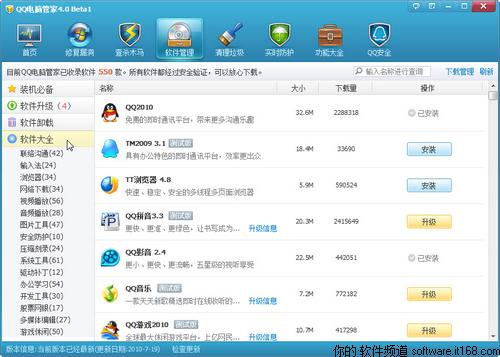
- 官方渠道优先:始终从软件官方网站或可信的应用商店(如微软商店、苹果App Store)下载,避免第三方站点可能捆绑的病毒或广告。
- 识别安装包:常见格式有
.exe(Windows)、.dmg/.pkg(macOS)、可执行脚本(Linux)。
2.2 安装步骤详解
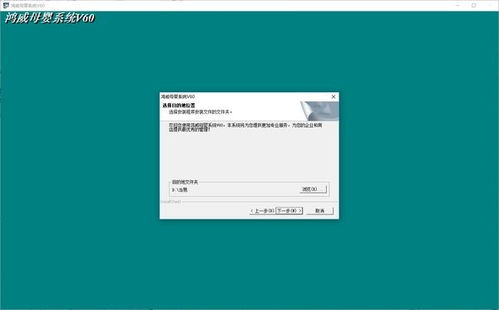
- 运行安装程序:双击下载的安装文件。
- 阅读用户协议:勾选“我同意”前,建议快速浏览关键条款。
- 选择安装路径:建议不安装在C盘(系统盘),可专门创建一个“Program Files”文件夹管理。
- 注意捆绑选项:警惕安装过程中默认勾选的“安装XX工具栏”、“设置XX为首页”等选项,按需取消勾选。
- 完成安装:点击“完成”,有些软件会提示立即运行。
2.3 彻底卸载软件
- 使用系统卸载功能:
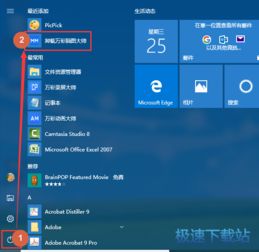
- Windows:控制面板 -> 程序 -> 程序和功能 -> 选择软件并卸载。
- macOS:通常将应用程序拖入废纸篓即可,部分软件需运行自带的卸载程序。
- 使用专业卸载工具:如Geek Uninstaller、IObit Uninstaller,可清理残留文件和注册表项。
第三章:软件使用基础与效率提升
3.1 熟悉界面与菜单
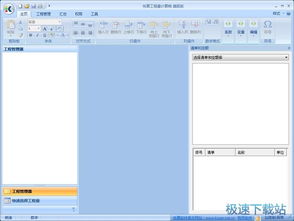
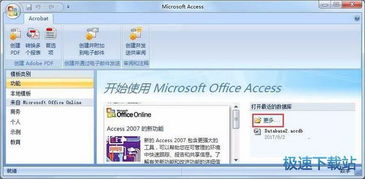
- 标题栏/菜单栏:软件名称、核心功能入口。
- 工具栏/功能区:常用功能的图标快捷方式。
- 工作区:主要操作区域。
- 状态栏:显示当前状态或提示信息。
3.2 掌握核心快捷键
快捷键能极大提升操作效率,以下是通用性极强的几个:
Ctrl + C / Cmd + C:复制
Ctrl + V / Cmd + V:粘贴
Ctrl + Z / Cmd + Z:撤销
Ctrl + S / Cmd + S:保存
* Ctrl + F / Cmd + F:查找
建议记忆你所常用软件的特有快捷键。
3.3 善用帮助文档与搜索
遇到困难时:
- 首先查看软件内的“帮助”(Help)菜单或按F1键。
- 在搜索引擎(如百度、谷歌)中输入“软件名 + 具体问题”(例如:“Photoshop 如何抠图”),通常能找到图文或视频教程。
第四章:软件维护与安全
4.1 保持软件更新
- 启用自动更新:在软件设置中开启,及时获取功能改进和安全补丁。
- 定期手动检查:对于不常打开的软件,可每季度手动检查一次更新。
4.2 管理软件启动项
过多的软件随系统启动会拖慢电脑速度。
- Windows:任务管理器 -> 启动,禁用不必要的项目。
- macOS:系统偏好设置 -> 用户与群组 -> 登录项。
4.3 安全防护
- 安装可靠杀毒软件:如Windows Defender(已内置)、火绒安全等,并保持更新。
- 警惕未知软件:不安装来源不明、功能可疑的软件。
- 定期全盘扫描:每月进行一次全面病毒查杀。
第五章:推荐学习路径与资源
- 新手入门:从掌握操作系统基本操作、一款办公软件(如WPS文字/表格)和一款浏览器开始。
- 技能进阶:根据兴趣或工作需要,深入学习专业软件,如编程IDE(Visual Studio Code)、视频剪辑(剪映专业版、Premiere)、平面设计(Canva、Photoshop)等。
- 优质资源:
- Bilibili(B站):海量免费、系统的软件教程视频。
- 慕课网、网易云课堂:提供体系化的付费与免费课程。
- 软件官方论坛与社区:获取最新资讯和高手解答。
###
掌握电脑软件的使用,是数字化时代的核心技能之一。学习过程就像探索一个新工具,无需畏惧。遵循“需求驱动”原则,需要用什么就学什么,由浅入深,多加练习,你一定能从一名软件使用者,成长为高效的问题解决者和创造者。记住,善于利用搜索和社区资源,是你学习路上最好的助手。
如若转载,请注明出处:http://www.sigegungun.com/product/4.html
更新时间:2026-10-13 17:05:34