如何正确安装电脑软件 从下载到配置的完整指南
在数字时代,电脑软件是我们工作、学习和娱乐不可或缺的工具。不正确的安装方式可能导致软件运行不稳定、系统资源浪费,甚至带来安全风险。本文将为您提供一套从准备到完成的详细步骤,帮助您安全、高效地安装电脑软件。
第一步:准备工作——明确需求与来源
在安装任何软件前,首先要明确自己的需求。您需要的是办公软件、设计工具,还是游戏?确认后,选择可靠的下载来源至关重要。优先访问软件的官方网站(如Microsoft Office官网、Adobe Creative Cloud页面),或可信的应用商店(如Microsoft Store、Apple App Store)。避免从不明第三方网站下载,以减少捆绑恶意软件或病毒的风险。
第二步:下载软件——检查系统兼容性
在下载时,请仔细核对软件的版本是否与您的操作系统(如Windows 10、macOS Catalina)兼容。官方网站通常会提供系统要求说明,例如处理器型号、内存大小和硬盘空间。例如,如果您使用Windows电脑,确保选择.exe或.msi格式的安装包;对于macOS,则选择.dmg文件。下载后,使用杀毒软件扫描文件,确保安全无误。
第三步:运行安装程序——自定义设置避免“全家桶”
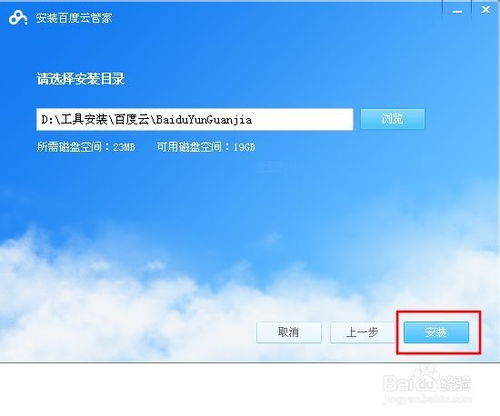
双击安装文件后,会出现安装向导。切勿一路点击“下一步”,而应仔细阅读每个界面的选项。许多免费软件会默认勾选安装额外的工具栏、浏览器插件或其他无关程序(俗称“捆绑软件”),这些可能拖慢电脑速度。建议选择“自定义安装”或“高级选项”,取消不必要的附加组件,并指定软件的安装路径(如C:\Program Files),以保持系统整洁。
第四步:完成安装与初步配置
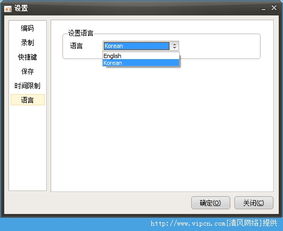
安装完成后,软件可能会提示您重启电脑。如果不需要,可直接启动软件。首次运行时,进行基本配置:设置语言、界面主题,或登录账户(对于需要激活的付费软件)。检查软件的更新选项,确保安装最新版本以修复漏洞。例如,在Adobe Photoshop中,可通过“帮助”菜单启用自动更新。
第五步:后续维护——卸载与管理
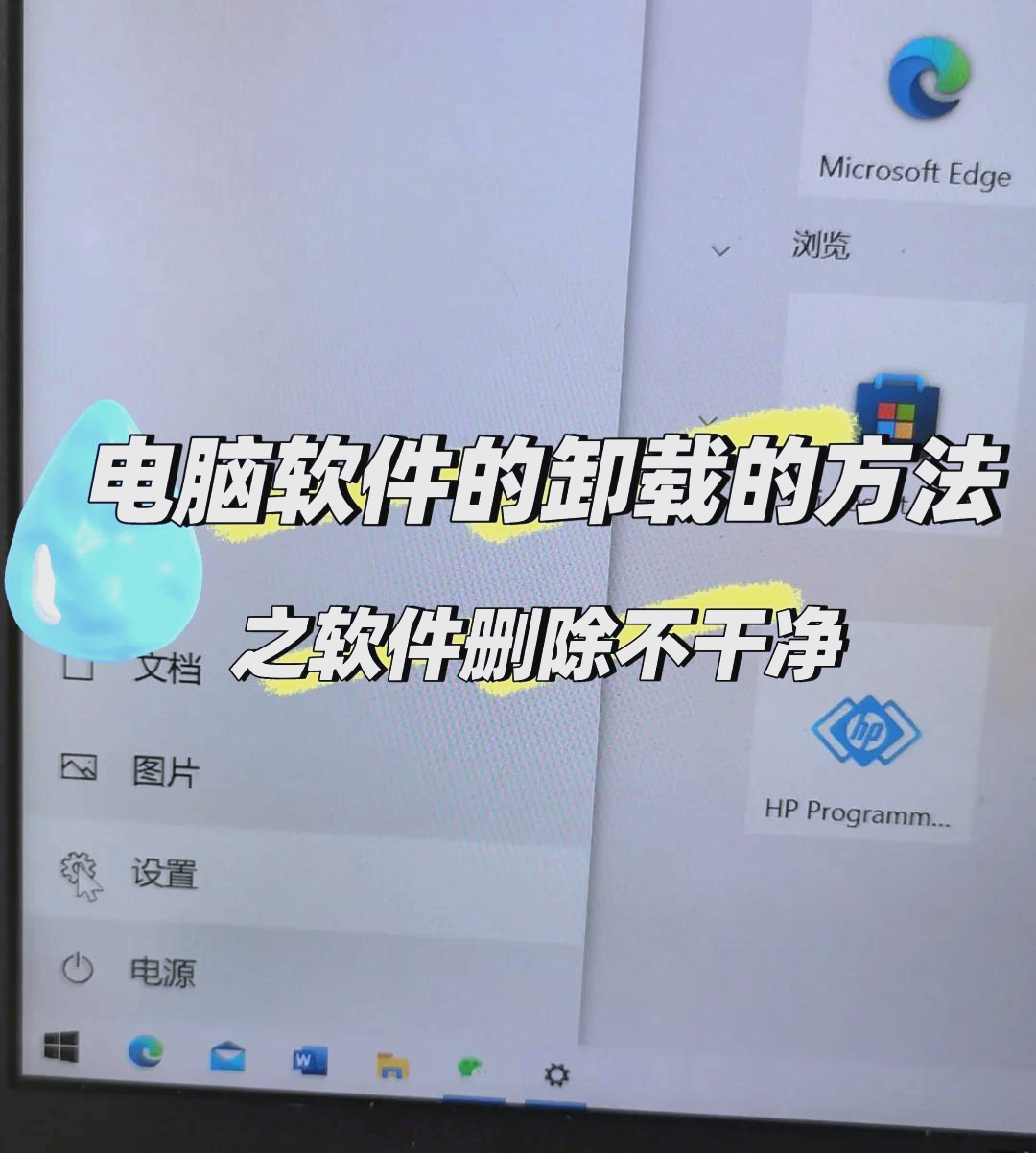
正确安装后,定期维护同样重要。对于不再使用的软件,应通过系统控制面板(Windows)或应用程序文件夹(macOS)彻底卸载,避免残留文件占用空间。利用任务管理器监控软件的资源使用情况,确保其不会在后台过度消耗内存或CPU。
安装电脑软件看似简单,但细节决定体验。通过选择正规来源、自定义安装路径、避免捆绑软件,并做好后续管理,您不仅能提升软件性能,还能保护电脑安全。养成这些习惯,让数字生活更高效、更安心。
如若转载,请注明出处:http://www.sigegungun.com/product/17.html
更新时间:2026-09-05 09:29:37