迅雷7常见问题解析与优化指南
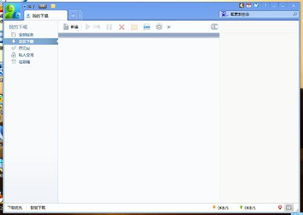
迅雷7作为一款经典的下载工具,曾经以其强大的多线程下载和资源搜索功能深受用户喜爱。随着系统更新和软件迭代,在使用过程中难免会遇到一些问题。本文将对迅雷7的常见问题进行梳理,并提供相应的解决方案与优化建议。
一、常见问题与解决方案
- 下载速度慢或无速度
- 原因分析:可能是资源本身热度低、网络连接不稳定、软件设置不当或被系统/安全软件限速。
- 解决方法:
- 尝试更换下载源或使用迅雷的“镜像服务器加速”功能。
- 检查网络连接,确保网络通畅。
- 进入迅雷7设置中心(通常位于右上角菜单或配置按钮),在“下载设置”中调整最大连接数和任务数。
- 暂时关闭防火墙或安全软件(如360、电脑管家)的下载保护功能,或将迅雷7添加至信任列表。
- 软件启动失败或崩溃
- 原因分析:可能与系统兼容性(尤其是Windows 10/11)、软件文件损坏、或与其他程序冲突有关。
- 解决方法:
- 尝试以“管理员身份运行”启动迅雷7。
- 在迅雷7的快捷方式属性中,尝试勾选“以兼容模式运行此程序”(例如Windows 7兼容模式)。
- 卸载后重新安装最新稳定版的迅雷7,或尝试安装较新的迅雷版本(如迅雷11)。
- 检查是否与最近安装的其他软件存在冲突。
- 任务列表丢失或下载记录异常
- 原因分析:可能是软件异常退出导致数据库损坏,或存放下载记录的文件夹被移动/删除。
- 解决方法:
- 重启迅雷7,查看是否恢复。
- 在迅雷安装目录下(通常为C:\Program Files (x86)\Thunder Network\Thunder)查找备份文件。
- 如果问题持续,可能需要重置软件设置,但注意这可能会清空历史记录。
- 广告弹窗过多
- 原因分析:迅雷7免费版通常内置广告模块,这是其盈利模式之一。
- 解决方法:
- 在设置中寻找“消息提示”或“广告设置”选项,关闭不必要的通知。
- 考虑使用第三方去广告补丁或修改版(需注意安全风险)。
- 升级为迅雷会员通常可以去除大部分广告。
二、软件优化与使用建议
- 合理配置设置
- 连接设置:根据自身网络带宽,适当调整“全局最大连接数”和“任务数”。一般建议连接数设置在50-150之间,任务数不超过5个。
- 下载目录:设置一个空间充足的硬盘分区作为默认下载目录,避免系统盘(通常是C盘)空间不足。
- 缓存设置:适当增大磁盘缓存(如设置为256MB或更高),可以减少硬盘频繁读写,保护硬盘并可能提升下载稳定性。
- 维护与更新
- 定期清理“已完成”的下载任务列表,以保持软件运行流畅。
- 关注迅雷官方公告,虽然迅雷7已非主力版本,但有时仍会有重要的安全或兼容性更新。
- 考虑数据备份:定期导出重要的下载任务列表或种子文件。
- 备选方案考量
- 由于迅雷7发布于较早年代,对现代操作系统和新硬件的支持可能有限。如果上述方法无法解决根本问题,可以考虑:
- 升级版本:迁移至迅雷11等更新版本,它们通常对现代系统有更好的兼容性和更少的问题。
- 尝试替代软件:如IDM(Internet Download Manager)、qBittorrent(用于BT下载)或浏览器自带下载器等,根据不同的下载需求选择。
迅雷7作为一款老牌工具,其核心下载功能依然可靠,但面对不断更新的操作系统和网络环境,用户需要掌握一些常见问题的处理技巧。通过合理的设置和日常维护,可以有效提升使用体验。如果遇到无法解决的复杂问题,升级软件版本或寻找替代方案往往是更高效的选择。希望本文能帮助您更顺畅地使用迅雷7进行下载工作。
如若转载,请注明出处:http://www.sigegungun.com/product/13.html
更新时间:2026-10-13 19:35:14